ブログのサイドバーにあるカレンダーの太字の数字をクリックして過去に投稿したブログを表示させると言うのは良く見かける方法だが、なぜかBloggerにはない。これをBloggerで実現させるには「クリボウ式カレンダー」のウィジェットが簡単に出来ていい。以下はその導入方法です。
(1)クリボウの Blogger Tips: Blogger beta にもカレンダー にアクセスし「カレンダーを追加」をクリック

(2)Bloggerにログイン(Bloggerに自動ログインしている時は出ない) 
(3)ブログを選択して「ウィジェットを追加」をクリック 
(4)Bloggerのレイアウトで挿入場所を編集 
※このカレンダーを追加したブログ例はこちら
Bloggerにカレンダー式アーカイブを追加
2010/04/09
Picasaウェブアルバムの画像をBloggerやLive Writer等に挿入する方法
2009/12/15ホームページやブログの容量が少なくなって来たら、Picasaウェブアルバムを利用すると延命できます。
手順:
(1)Picasa3でアップする画像を選択したら、右クリックし「ウェブアルバムにアップロード」を選択 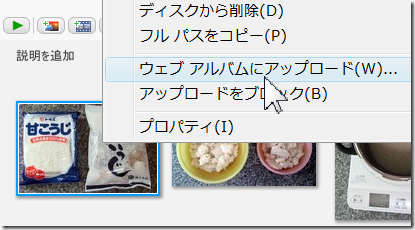
※複数枚の画像をPicasaウェブにアップするにはトレイから「アップロード」をクリック 
(2)アップロード先のアルバム名やアップロードするサイズを決めて「アップロード」をクリック 
※自由なサイズ(800X600等)にしたい時は一度エクスポートしてからPicasaウェブにアップロードする。
(3)「オンライン表示」をクリック 
※一度、「完了」させてから、ウェブアルバムにログインしてもいい。
(4)Picasaウェブにログインし、画像が表示されたら、画像の上で右クリックし「プロパティ」を選択 
(5)アドレスを選択し、「コピー」を選択 
もし、ブラウザがFirefoxならば「画像のURLをコピー」を選択 
(6)画像の挿入
・Windows Live Writerに挿入
「挿入/画像/Webから画像を挿入」を選択し、「画像のURL」に貼り付けて「挿入」をクリック 
挿入された画像

・Bloggerに挿入
「画像を挿入」をクリック、ウェブアドレス(URL)にチェックを入れ、「画像のURL」に貼り付けて「OK]をクリック
但し、下の画像は「新しいエディタ」のとき 
Blogger作成画面に挿入されたとき

・alphaEDITに挿入
「挿入/画像」で 
・KompoZerに挿入
「挿入/画像」で 
・xfy Blog Editorに挿入
「画像/挿入」より 
※関連ページ
・「甘酒の作りかた」
登録不要のアクセスカウンターをBloggerに設置
2008/09/13※最近、カウンターが表示さなれなくなったので、サービスを止めたのかも知れません。
一時的なのかどうか不明ですので、この記事は一応残しておきます。(2014/12/27)
オンラインアクセスカウンター設置サービスを使うとブログにカウンターを付けることができます。ここで紹介するのは無登録で直ぐ使えてしまうサイトのものです。
このページを一通り読んだら、「メニュー/カウンタ画像一覧」をクリック、カウンターのデザイン424種類の内から一つを選択します。
前ページの「カウンタタグ生成フォーム」に必要事項を入力したら、「タグ生成」をクリックします。
<script > ~ </script>までのタグを選択しコピー
カウンターを挿入するBloggerの「マイレポート」で「レイアウト」をクリック、次に「ページ要素を追加して並べ替え」画面で「ガジェットを追加」をクリック、ここで「HTML/JavaScript」をクリック

そしてコンテンツ内に先ほどコピーしたコードを貼り付けます。
「変更を保存」をクリック
ブログを表示させ、カウンターが動作することを確認したら、次の様にITGCntCount=1;を削除します。
(ここではカウンターを中央揃いにする為<center>タグを入れました。 )
この操作により、次にアクセスがあると1アップします。
もし最初からITGCntCount=1;を削除して動作させると
となりますが、F5(ブラウザの更新)を押すと
初期値の1になります。
このカウンターはアドレス毎に管理しているので、このカウンターを1個設置すれば投稿タイトル別のアクセス状況も分かります。
私はこれまでCGIを使ってカウンターを設置していましたが、これ一つで済んでしまいます。
唯一の心配はサービス停止ですが、可能な限り継続して欲しいと思います。
登録不要で無料のカウンターサービスサイト
●ITギアアクセスカウンター
※2008/9/13 内容追記と最新の画像に変更
FLASHの背景を透明にするには?
2008/09/12背景色の一般的説明(objectタグ内)
<PARAM NAME=wmode VALUE=window>
この設定はWindows版のInternet Explorer 4.0以上で機能し、次の3種類の指定ができます。但しEMBEDタグでは「wmode=window」のように記述します。
「window」[標準]ページ上で専用の四角形の窓でムービーが表示されます。
「opaque」[不透明表示]ムービーの背後にあるものはすべて表示されなくなります。
「transparent」[透明表示]ページの背景がムービーの透明な部分を通して透けて見えるようになります。
省略すると「window」を指定したことと同じになります。
<PARAM NAME=wmode VALUE=transparent>、<embed wmode=transparent >とします。
スクロール文字と背景の透明
スクロール文字をBloggerに入れた時、気になるのはスクロール枠内の背景色。これを解決してくれるのが背景色の透明化なのですが、スクロール文字が入ったhtmlとBloggerに挿入する時のインラインフレームの両方を透明にしてやる必要があります。
(1)マーキー(スクロール文字)のhtml
<body>タグに次のようなスタイルを設定します。
<html>
<head>
<meta http-equiv="Content-Type" content="text/html; charset=shift_jis">
<title></title>
</head>
<body style="background-color:transparent;">
<p><span style="font-size:21px;color:#3333ff;"><marquee width="400" height="30">
北海道の開花情報にようこそ。このブログへの投稿は承認を得た人だけ、コメントの投稿はGoogleアカウントを持っているだけができます。</marquee></span>
</p>
</body>
</html>
(2)Bloggerのインラインフレーム例
マーキーが入ったhtmlファイルをBloggerに挿入すには<iframe>を使用しますが、その時マーキーの背景色が白くなってブログの背景色と合わない場合があります。そんな時は<iframe>で背景を透明にします
<iframe frameborder="0" marginheight="0" marginwidth="0" height="40" src="http://www13.net/blogger/marque.html" scrolling="no" width="240" allowtransparency="true"></iframe>
これだと、IEは文字色、文字サイズもOK、FireFoxだとスクロール文字だけがOKでした。
この方法で入れて見たのが「北海道の開花情報」です。
※関連サイト:
●スクロール文字(マーキー)作成ツール
●インラインフレーム作成ツール
直リンクでFLASHをBloggerに挿入
2008/06/13FLASHをブログに挿入するにはサーバーまたはブログにFLASHファイルをアップロードして行ないますが、BloggerはFLASHをサポートしていないので
サーバーにアップするか直リンクの方法しかありません。
ここでは直リンクを認めている「黒ねこ時計 くろック FLASH版」を利用してFLASHの時計を挿入して見ます。
(1)挿入する時計が決まったら、タグを選択してコピー 
(2)Bloggerの投稿画面の「HTMLの編集」で貼り付け 
(3)「投稿を公開」をクリックし、ブログを表示 
このように直リンクを認めているサイトがあると様々なFLASH動画をBlogger内に挿入できるようになります。
背景色を設定できるシンプルカウンター
2008/05/08

ブロックのサイズ
2007/12/10「テンプレート/HTMLの編集」で分かります。
例えばサイドバーですと
#sidebar-wrap {
width:240px;
float:right;
margin:15px 0 0;
font-size:97%;
line-height:1.5em;
word-wrap: break-word; /* fix for long text breaking sidebar float in IE */
overflow: hidden; /* fix for long non-text content breaking IE sidebar float */
}
これからこのブログのサイドバーのサイズは240pixだとわかります。
では実際に「尺取り君」で計測して見ると
となりました。一致していますね。 これで測ったほうが早いです。
関連ページ
●「アウルネットで使用中のフリーソフト」の「尺取り君」
FLASHの埋め込み
BloggerはFLASHをサポートしていないので、FLASHファイルを別サーバーに置いてそれにリンクを貼ると動作します。
画像の上で一度クリックしてから、犬猫にマウスを当てると泣き声が聞こえます。
filename.swfと言うFLASHファイルをFTPでホームページ等のサーバーに転送し、次のようなタグをHTMLの編集画面で貼り付けると動作します。
赤がFLASHファイルを置いてあるURLでこれが最重要。
<object classid="clsid:D27CDB6E-AE6D-11cf-96B8-444553540000"
codebase="http://download.macromedia.com/pub/shockwave/cabs/
flash/swflash.cab#version=6,0,29,0" width="400" height="290">
<param name="movie" value="http://pet.owlnet.jp/barthday-c.swf">
<param name="quality" value="high">
<embed src="http://pet.owlnet.jp/barthday-c.swf" quality="high"
pluginspage=http://www.macromedia.com/go/getflashplayer
type="application/x-shockwave-flash" width="400" height="290">
</embed>
</object>
注
●ここでは<>と全角を使っていますが、実際は半角の<>です。
●objectタグが無くてもembedタグだけでも動作します。
●FLASHのサイズはブログの本文サイズに合わせます。
●実際はダウンロードしたサイトの説明書に従って下さい。
関連ページ
・「札幌エリアのペット関連情報」(犬猫のFLASHを載せています。)
登録:
投稿 (Atom)


