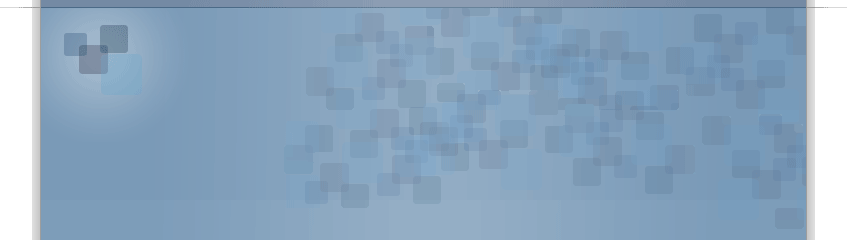
標準テンプレートをそのまま使うのではなく、タイトル画像を変えて見た場合のサンプルです。
(1)今回使ったテンプレートはこれ
(2)この画像のURL
http://www.blogblog.com/tictac_blue/top_div_blue.gif
(3)この画像をブラウザで表示
(4)画像をコピー
(5)JTrimに貼り付け
変更するサイズを「尺取り君」で測ると765X240
(6)タイトル画像に使う写真をPicasa2で切り抜いてコピー
注:画像の下半分は表示されないので、そのつもりで範囲選択する
(7)JTrimをもう一つ起動して貼り付け、トリミング、カラー調整、サイズ変更、シャープなどの加工を行う
加工が終わったらコピー
(8)もう一方のJTrimに合成貼り付け後、位置合わせを行う
(9)名前を付けて保存(jpg)
(10)FTPでアップロード
(11)その画像のアドレスを取得したらコピー
(12)テンプレート編集で貼り付け
(13)タイトル文字が邪魔な時の対処
タイトルが空だとエラーになるので全角の空白文字を入れる
但しマイレポートではブログ名が空白になってしまうので不便。他の方法はページ最下部。
ブラウザに表示されるタイトルは
<title>小樽歴史的建造物</title>を次にように追加して対処
(14)ブラウザで表示
※タイトル文字がある場合
padding-$startSide: 160px-->45px;
font-size: 200%-->25px;
に変更
背景画像の縦方向をもっと表示させたいときは
padding-bottom: 35px;をもっと大きくするといい。
今回はpadding-bottom: 70px; とした。
タイトル画像の変更
2007/12/16
Portable Thunderbirdでフィード購読
2007/12/15Portable ThunderbirdをUSBメモリにインストールして持ち歩くと、どこにいてもお気に入りのブログ更新状況をチェックする事が出来ます。
方法は「投稿(Atom)」上で右クリックして、「ショートカットのコピー」を選択
「ツール/アカウント設定」で「アカウントの追加」をクリックします。
「RSSニュースリーダーとブログ」にチェックを入れて「次へ」をクリック
この名前は何でも良く、「友達のブログ」とか「親戚のブログ」などでも構いません。
上の画面で「次へ」、下の画面で「完了」をクリック
「RSS購読の管理」をクリック
「追加」をクリック
先にコピーしたURLを貼り付けて「OK」をクリック
Xをクリックし、ウィンドウを閉じます。
ThunderBird左側の画面で「自分のブログ」の+をクリックします。
右側の画面にタイトルが表示されるので、読みたいタイトルをクリックすると、下に表示されます。
「フィードの購読」をクリックした時の画面
関連サイト
●http://portableapps.com/
(Portable ThunderbirdなどUSBメモリに保存できるフリーソフト配信サイト)
フィードの購読
Bloggerで作成したブログページの最下部に「登録(Atom)」と言うのがあるのでここをクリックします。
すると次のようなページが表示されるので「このフィードを購読する」をクリックします。(I.E7)
「購読」をクリックします。
星マークをクリックします。
「フィード」に登録したブログ名が表示されます。
それをクリックするとブログが表示されます。
ここで「並び替え」や「カテゴリ」別に表示させる事ができます、
「フィードのプロパティを表示」でフィードの更新間隔を設定できます。
もっと詳しく設定する場合は上図の「設定」をクリック後、「フィードの設定」で更新スケジュールや詳細を設定できます。