RSS2.0

Windows Live Writerの代わりにOpen Live Writerで

2016/01/13

Bloggerに投稿する時、いつも使っていたWindows Live Writerで、投稿できなくなった。認証テストではねられるのである。恐らくGoogleのセキュリティが厳しくなったからであろうが、Windows LIve Writerは2012年のあと、バージョンアップを行っていない。
これはいよいよBloggerにログインして、ブログを作成しないといけない、と思っていた矢先、Open Live Writerの存在を知った。このことは窓の杜の「Microsoft、ブログ投稿ツール「Windows Live Writer」をオープンソースに」に詳しく書かれているが、ともかくインストールして見た。
これまでと違うのはOpen Live Writer起動時の設定でブログを選択するとき、「Blogger」の名前が出て来たこと。そして、その「Blogger」をクリックすると、Google側での認証が行われる仕組みになったいた。それが済むと、あとはこれまでと同じ。
いまの所、メニューは英語だけだが、いずれ多国語言語仕様になると言うから、待つしかないが、Windows Live Writerを使いこんできた人は大体の感覚で出来そうだ。レイアウトは前と同じなので、置き換えて見ればよい。
途中からだが、その流れは
(1)認証リクエストで「許可」をクリック

image

(2)認証コードを受け取ったから、このウィンドウを閉じてもよいimage

(3)ブログ名を選択して「Next」
image

(4)レイアウトファイルのダウンロード
image

(5)ダウンロード完了(Finish)
image

(7)起動画面の一部
image

●ダウンロードはOpen Live Writerサイトから(英語だがページ上のDOWNLOADからできる)
●この記事はOpen Live Writerから投稿しました。投稿はPublishボタン。
●画像のサイズ変更は画像を選択し、「Picture Tools」から行う。
image

BloggerでLightbox2を文字のリンクに対して使う

2012/08/16

Bloggerの最新テンプレートでは「ライトボックスで画像をアピール」(設定/投稿とコメント)が「はい」になっているので、標準でLightboxが使える。
lightbox

それでは文字のリンク先を画像にしたときも、Lightbox形式にするのにはどうしたら良いか検討してみた。
Lightbox2にアクセス(Ver2.51)すると英語だが説明文がある。
それによると必要なファイルは
jquery-1.7.2.min.js
lightbox.js
lightbox.css
close.png
loading.gif
next.png
prev.png
の7つ。
先ず、これらを適当なサーバーにアップしなければならない。
ここでは無料クラウドDropboxのPublicにlightboxフォルダを作成し、その中に7つのファイルをアップした。
image

そして、jquery-1.7.2.min.js、lightbox.js、lightbox.cssのパブリックリンクを取得すると、Javascriptは
<script src="http://dl.dropbox.com/u/********/lightbox/jquery-1.7.2.min.js"></script>
<script src="http://dl.dropbox.com/u/********/lightbox/lightbox.js"></script>
CSSへのリンクは
<link href="http://dl.dropbox.com/u/********/lightbox/lightbox.css" rel="stylesheet" />
但し、********は各ユーザに割り当てられた数字。
これらの3つはBloggerのレイアウト「HTML/JavaScript」に挿入して置かねばならない。
image

これで準備完了。後は実際に使って見るだけ。
例えば画像をDropboxにアップしそれにリンクして見よう。

●ここをクリックすると「Dropbox/Public/lightbox」内のファイル全体が大きく表示されます。

を作りたいときは先ずリンクしたい文字に対して、普通にリンクを作成(図はWindows Live Writer2011の時)。
image
次にソースを開いて、 文字にリンクを張った画像(lightbox2.jpg)のあとにrel=”lightbox”を追加します。 
image

また●ここをクリックするとBloggerの「HTML/Javascript」の大きな画面が表示されます。 も同様にできます。

もし、連続して画像を表示させたいときはrel=”lightbox[kakudai]”のようにします。 ●連続画像1、●連続画像2 
連続画像1をクリックし画像の上にマウスを当てると次の画像を示すアイコンが右端に出ます。


画像にタイトルを入れたいときは同様にtitle=”ライトボックス画像” のようにします。
タイトルを入れた●サンプルはこちら。

●尚、このブログはライトボックスに対応していないため、画像をクリックすると大きな画像は今まで通り次のページに表示されます。試して見ると違いが分かります。もし、このブログの様にライトボックス非対応の場合、画像に対してrel=”lightbox”を追加すると文字のリンクと同様になります。

※関連ページ:無料クラウドDropboxでWindowsとLinux(Ubuntu)を同期

Bloggerにカレンダー式アーカイブを追加

2010/04/09

ブログのサイドバーにあるカレンダーの太字の数字をクリックして過去に投稿したブログを表示させると言うのは良く見かける方法だが、なぜかBloggerにはない。これをBloggerで実現させるには「クリボウ式カレンダー」のウィジェットが簡単に出来ていい。以下はその導入方法です。
(1)クリボウの Blogger Tips: Blogger beta にもカレンダー にアクセスし「カレンダーを追加」をクリック
 image
(2)Bloggerにログイン(Bloggerに自動ログインしている時は出ない)
image
(3)ブログを選択して「ウィジェットを追加」をクリック
image
(4)Bloggerのレイアウトで挿入場所を編集
image
※このカレンダーを追加したブログ例はこちら

Picasaウェブアルバムの画像をBloggerやLive Writer等に挿入する方法

2009/12/15

ホームページやブログの容量が少なくなって来たら、Picasaウェブアルバムを利用すると延命できます。
手順:
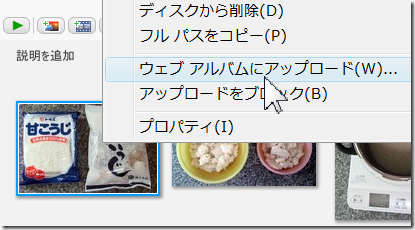
(1)Picasa3でアップする画像を選択したら、右クリックし「ウェブアルバムにアップロード」を選択
image
※複数枚の画像をPicasaウェブにアップするにはトレイから「アップロード」をクリック
image

(2)アップロード先のアルバム名やアップロードするサイズを決めて「アップロード」をクリック
image
※自由なサイズ(800X600等)にしたい時は一度エクスポートしてからPicasaウェブにアップロードする。

(3)「オンライン表示」をクリック
image
※一度、「完了」させてから、ウェブアルバムにログインしてもいい。

(4)Picasaウェブにログインし、画像が表示されたら、画像の上で右クリックし「プロパティ」を選択
image
(5)アドレスを選択し、「コピー」を選択
image
もし、ブラウザがFirefoxならば「画像のURLをコピー」を選択
image

(6)画像の挿入
・Windows Live Writerに挿入
「挿入/画像/Webから画像を挿入」を選択し、「画像のURL」に貼り付けて「挿入」をクリック
image
挿入された画像

・Bloggerに挿入
「画像を挿入」をクリック、ウェブアドレス(URL)にチェックを入れ、「画像のURL」に貼り付けて「OK]をクリック
但し、下の画像は「新しいエディタ」のとき
image
Blogger作成画面に挿入されたとき

image
・alphaEDITに挿入
「挿入/画像」で
image
・KompoZerに挿入
「挿入/画像」で
image

・xfy Blog Editorに挿入
「画像/挿入」より
image
※関連ページ
・「甘酒の作りかた」

Bloggerの新機能「もっと読む」

2009/11/12

通常はWindows Live Writrerを使用しているので、気が付かなかったが、たまたまBloggerの設定を見ていたら、こんなのがあった。
image
○新しくなったエディタ とは?
ともかくこれにして「設定を保存」
新しくなったツールバーの右端は「改行を挿入」とある。
image 
何のことかな?と調べて行くと、これが「続きを読む」の切り替え位置を指定するためのボタンである事が分かった。 
「作成」モードで挿入してみると点線で切り替え位置が表示される。
追記:「追記の区切りを挿入」に変更になっています。(2010/5/6)
image
image  

「HTML の編集」モードだと、この部分が<!— more -->となっている。
image
これを投稿してみると
image
「もっと読む」をクリックすると展開されて次のようになった。
image 
もし、「もっと読む」リンクが表示されない場合はヘルプによると、「レイアウト > HTML の編集」で「ウィジェットのテンプレートを展開」にチェックを入れ、
<data:post.body/>
のすぐ後に
<b:if cond='data:post.hasJumpLink'>
<div class='jump-link'>
<a expr:href='data:post.url + "#more"'><data:post.jumpText/></a>
</div>
</b:if >
というコードを挿入すれば良いと言うことである。
なお、「もっと読む »」の文字列は「レイアウト > ページ要素」の「ブログの投稿」の「編集」から変更可能。
image

「北大の紅葉」ムービー

2009/07/26

下のムービーはWindowsフォトストーリー3で作成し、Bloggerの「ビデオを追加」で挿入したものです。
再生させるには、ムービー左下の「再生」ボタンを押してください。


大まかな作成手順は次のようになります。
(1)フォトストーリーを起動したら「画像のインポート」よりムービーに使う画像を選択します。
image 
(2)ここでは1枚目に対してエフェクト「ウォッシュアウト」を適用、2枚目以降は「無し」にしました。
image
※Windows Vistaに入っているフォトストーリー3は下図
image 
(3)「次へ」でタイトルの文字を入れます。
image 
(4)「次へ」で「アニメーションの開始位置と終了位置」、「画像を表示する秒数」を指定します。
image
※Vistaに入っているフォトストーリー3は「アニメーションのカスタマナイズ」をクリック
image 
(5)「切り替え効果」を指定します。
image 
(6)2枚目以降の画像についても同様に指定します。ここでは「画像を表示する秒数」だけを指定しました。
image 
(7)「次へ」をクリックし、BGMを追加します。
ここでは「音楽の作成」より、次のように作りました。
image 
(8)「次へ」をクリックし、保存設定をします。
ファイル名
image 
品質の設定
image 
(9)「次へ」をクリックしムービーを作成します。
image 
(10)「Blogger」の「ビデオを追加」よりこのムービーを挿入します。
image