RSS2.0

Picasaウェブアルバムの画像をBloggerやLive Writer等に挿入する方法

2009/12/15

ホームページやブログの容量が少なくなって来たら、Picasaウェブアルバムを利用すると延命できます。
手順:
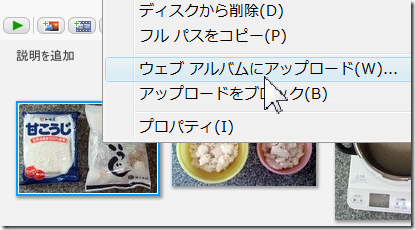
(1)Picasa3でアップする画像を選択したら、右クリックし「ウェブアルバムにアップロード」を選択
image
※複数枚の画像をPicasaウェブにアップするにはトレイから「アップロード」をクリック
image

(2)アップロード先のアルバム名やアップロードするサイズを決めて「アップロード」をクリック
image
※自由なサイズ(800X600等)にしたい時は一度エクスポートしてからPicasaウェブにアップロードする。

(3)「オンライン表示」をクリック
image
※一度、「完了」させてから、ウェブアルバムにログインしてもいい。

(4)Picasaウェブにログインし、画像が表示されたら、画像の上で右クリックし「プロパティ」を選択
image
(5)アドレスを選択し、「コピー」を選択
image
もし、ブラウザがFirefoxならば「画像のURLをコピー」を選択
image

(6)画像の挿入
Windows Live Writerに挿入
「挿入/画像/Webから画像を挿入」を選択し、「画像のURL」に貼り付けて「挿入」をクリック
image
挿入された画像

Bloggerに挿入
「画像を挿入」をクリック、ウェブアドレス(URL)にチェックを入れ、「画像のURL」に貼り付けて「OK]をクリック
但し、下の画像は「新しいエディタ」のとき
image
Blogger作成画面に挿入されたとき

image
alphaEDITに挿入
「挿入/画像」で
image
KompoZerに挿入
「挿入/画像」で
image

xfy Blog Editorに挿入
「画像/挿入」より
image
※関連ページ
・「甘酒の作りかた

Bloggerの新機能「もっと読む」

2009/11/12

通常はWindows Live Writrerを使用しているので、気が付かなかったが、たまたまBloggerの設定を見ていたら、こんなのがあった。
image
○新しくなったエディタ とは?
ともかくこれにして「設定を保存」
新しくなったツールバーの右端は「改行を挿入」とある。
image 
何のことかな?と調べて行くと、これが「続きを読む」の切り替え位置を指定するためのボタンである事が分かった。 
「作成」モードで挿入してみると点線で切り替え位置が表示される。
追記:「追記の区切りを挿入」に変更になっています。(2010/5/6)
image
image  

「HTML の編集」モードだと、この部分が<!— more -->となっている。
image
これを投稿してみると
image
「もっと読む」をクリックすると展開されて次のようになった。
image 
もし、「もっと読む」リンクが表示されない場合はヘルプによると、「レイアウト > HTML の編集」で「ウィジェットのテンプレートを展開」にチェックを入れ、
<data:post.body/>
のすぐ後に
<b:if cond='data:post.hasJumpLink'>
<div class='jump-link'>
<a expr:href='data:post.url + "#more"'><data:post.jumpText/></a>
</div>
</b:if >
というコードを挿入すれば良いと言うことである。
なお、「もっと読む »」の文字列は「レイアウト > ページ要素」の「ブログの投稿」の「編集」から変更可能。
image

「北大の紅葉」ムービー

2009/07/26

下のムービーはWindowsフォトストーリー3で作成し、Bloggerの「ビデオを追加」で挿入したものです。
再生させるには、ムービー左下の「再生」ボタンを押してください。


大まかな作成手順は次のようになります。
(1)フォトストーリーを起動したら「画像のインポート」よりムービーに使う画像を選択します。
image 
(2)ここでは1枚目に対してエフェクト「ウォッシュアウト」を適用、2枚目以降は「無し」にしました。
image
※Windows Vistaに入っているフォトストーリー3は下図
image 
(3)「次へ」でタイトルの文字を入れます。
image 
(4)「次へ」で「アニメーションの開始位置と終了位置」、「画像を表示する秒数」を指定します。
image
※Vistaに入っているフォトストーリー3は「アニメーションのカスタマナイズ」をクリック
image 
(5)「切り替え効果」を指定します。
image 
(6)2枚目以降の画像についても同様に指定します。ここでは「画像を表示する秒数」だけを指定しました。
image 
(7)「次へ」をクリックし、BGMを追加します。
ここでは「音楽の作成」より、次のように作りました。
image 
(8)「次へ」をクリックし、保存設定をします。
ファイル名
image 
品質の設定
image 
(9)「次へ」をクリックしムービーを作成します。
image 
(10)「Blogger」の「ビデオを追加」よりこのムービーを挿入します。
image